
Chat del sito
Aggiungi una riga al tuo sito, ai visitatori compare una bolla di chat e chiunque ci scriva diventa una conversazione nella tua casella, accanto a WhatsApp e Messenger.
Configurazione
- Integrazioni → la scheda Chat web → Configura connessione.
- Dominio del sito — nella forma https://company.com. Questo campo non è un dettaglio estetico: il widget funziona solo su quel dominio, ed è proprio questo a impedire ad altri di installare la tua chat sul loro sito.
- Messaggio di benvenuto — la prima cosa che legge il visitatore. Scrivi una domanda, non un saluto; alle domande si risponde.
- Colore del widget — usa il colore del tuo sito.
- Premi Verifica connessione e salva.
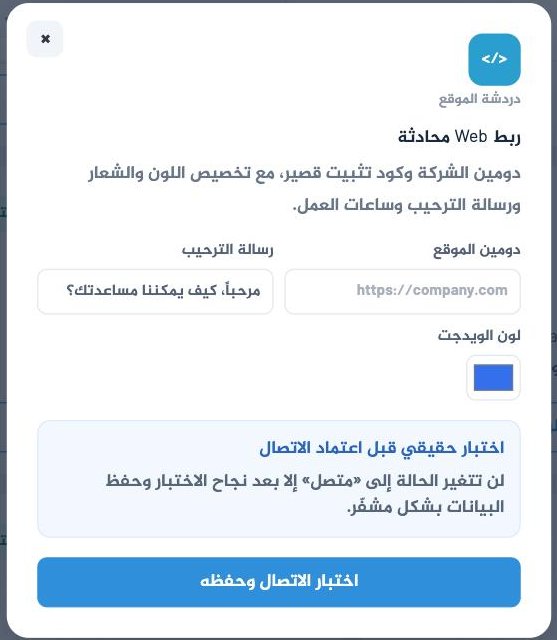
È una scelta voluta. Una scheda che dichiara "connesso" senza un test reale è peggio di una che dice "pronto per la connessione".
Codice di installazione
Dopo un test riuscito compare una riga come questa. Incollala nel tuo sito subito prima del tag </body> di chiusura:
<script src="https://crm.itc-s.com/webchat/<tuo-id>.js"
data-itc-chat="<tua-chiave>" async></script>Non pubblicarla in un forum e non inviarla in uno screenshot. Chi la possiede può spacciarsi per la chat del tuo sito. Se viene divulgata, apri la finestra e premi Verifica connessione e salva per generare una nuova chiave.
L'AI sul tuo sito
La chat del sito è il canale migliore per la risposta automatica con AI: niente finestra di 24 ore, niente modelli, nessun rischio di ban. Attivala da Risposta automatica con AI e leggi lì la regola sulle note che devono descrivere un percorso completo: è all'origine della maggior parte dei reclami.
Se non funziona
La bolla non compare sul sito
Tre cause, in quest'ordine: il dominio salvato nella piattaforma è diverso da quello reale (www conta come differenza), la riga è stata incollata fuori da <body> oppure la cache del sito non si è aggiornata.
Il visitatore scrive e non arriva niente
Apri il tuo sito, premi F12 → Console e mandaci tutto quello che è in rosso. Risparmia un'ora di tentativi.