
WhatsApp'ı bağlama
WhatsApp'ı bağlamanın iki yolu var ve aralarındaki fark görünüşte değil, özünde. Başlamadan önce seçin: sonradan yol değiştirmek, bağlantıyı sıfırdan kurmak demektir.
Hangi yol?
| Sıradan WhatsApp — bağlı cihaz | Resmî WhatsApp API | |
|---|---|---|
| Numara | Şu anki numaranız, olduğu gibi | Meta'ya kayıtlı bir işletme numarası |
| Bağlanma süresi | Bir dakika | Bir saat ile birkaç gün arası (Meta doğrulaması) |
| İstediğiniz zaman yanıtlama | Evet | Yalnızca müşterinin son mesajından sonraki 24 saat içinde |
| 24 saatten sonra | Kısıtlama yok | Meta'nın önceden onayladığı bir şablon |
| Gerekenler | Hiçbir şey | Doğrulanmış bir Meta Business hesabı + Meta'da fatura bilgileri |
| Şu durumda durur | Telefonunuz uzun süre kapalı kalırsa ya da cihaz bağlantısı kaldırılırsa | Durmaz |
| Resmî | Hayır — numara yasaklanabilir | Evet |
Bu yol, WhatsApp'ın resmen tanımadığı bir arayüz üzerinden çalışır. Engellemiyorlar, ama sizi korumuyorlar da: gönderim düzeniniz toplu mesaj göndermeye benzemeye başlarsa ya da yeterli sayıda müşteri Engelle veya Şikâyet Et'e basarsa numaranız kalıcı olarak ve hiçbir uyarı yapılmadan yasaklanabilir — WhatsApp mesaj arşiviniz de onunla birlikte gider. (Platformun içindekiler yerinde kalır.)
Riski azaltan davranışlar: size önce yazmamış bir numaraya asla mesaj göndermeyin, tek bir metni geniş bir listeye aynı anda yollamayın ve gönderim temponuzu yazan bir insanınkine yakın tutun.
Riski ortadan kaldıran şey: resmî yol. Yasaklanan bir numara geri alınamaz.
Sistemin bugünden çalıştığını görmek için bağlı cihazla başlayın; WhatsApp ana kanalınız hâline gelmeden önce resmî yola geçin — sonrasında değil.
Birinci yol — bağlı cihaz (QR)
Kenar çubuğundan Entegrasyonlar sayfasını açın. Tüm kanallarınız tek bir ızgarada durur ve her kart kendi durumunu gösterir.
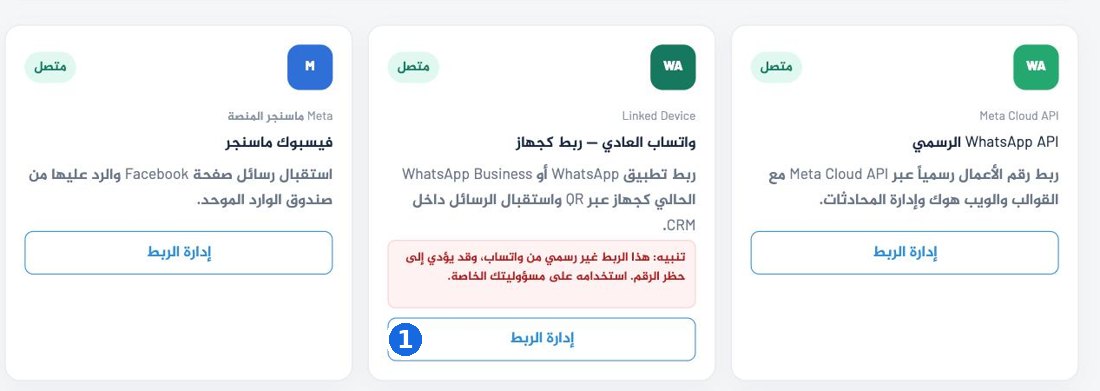
- 1Sıradan WhatsApp — bağlı cihaz kartı → Bağlantıyı yönet düğmesine basın
Bağlantı penceresi açılır:
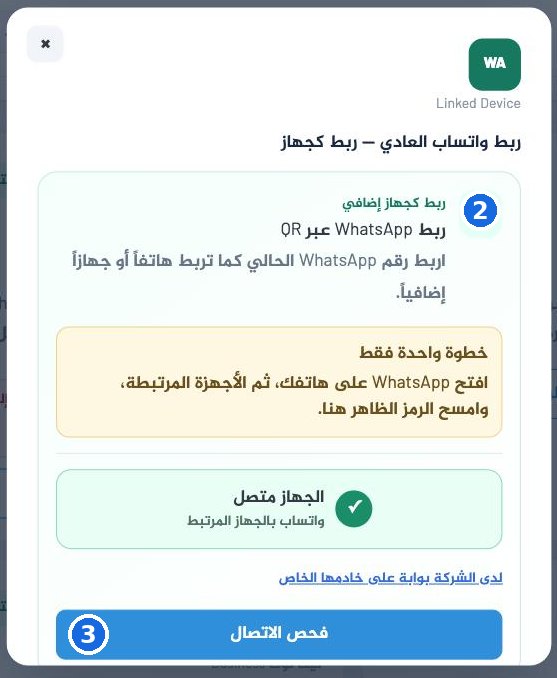
- 2Bağlı bir cihaz yokken QR kodu burada görünür. Bu görüntüde bir cihaz zaten bağlı olduğundan, kodun yerinde numaranın adı yazıyor.
- 3Düğme duruma göre değişir: QR kodunu göster → QR kodunu yenile → Bağlantıyı kontrol et
- QR kodunu göster düğmesine basın ve kodun görünmesini bekleyin.
- Telefonunuzda: WhatsApp → Ayarlar → Bağlı cihazlar → Cihaz bağla.
- Kamerayı ekranınızdaki koda tutun.
- Numaranın adıyla birlikte Cihaz bağlandı yazısı görünür. İşlem tamam.
Bu şirketin kendi sunucusunda ağ geçidi var düğmesine basın ve ağ geçidinin adresini ve anahtarını girin. Anahtar şifrelenerek saklanır ve yalnızca sizin şirketiniz için kullanılır.
Çalışmazsa
Kod hiç görünmüyor, sürekli "hazırlanıyor…" yazıyor
Ağ geçidi yeni bir oturum başlatıyor. Yarım dakika bekleyin, sonra QR kodunu yenile düğmesine basın. Durum sürekli tekrarlanıyorsa kusur sizde değil bizde — bize yazın.
Telefon kodun geçersiz olduğunu söylüyor
Kod yaklaşık her dakika yenilenir. QR kodunu yenile düğmesine basın ve yeni kodu hemen okutun.
Sonradan "bağlantı sona erdi" uyarısı çıktı
Cihaz bağlantısı kaldırılmış. Üç nedeni olabilir: telefonda WhatsApp oturumunuzu kapattınız, telefon uzun süre çevrimdışı kaldı ya da cihaz Bağlı cihazlar listesinden kaldırıldı.
Tek çözüm: ilk adımdan başlayarak kodu yeniden okutun.
Kesinti sırasında gelen mesajlar geri gelmez. Bu yolun tek başına uzun vadeli bir temel oluşturmamasının nedeni budur.
Mesajlar geliyor ama yanıtlarınız gitmiyor
Telefonunuz çevrimdışı ya da cihaz bağlantısı az önce kaldırılmış. Önce telefondaki Bağlı cihazlar listesine bakın.
İkinci yol — resmî WhatsApp API
- Entegrasyonlar → Resmî WhatsApp API kartı → Bağlantıyı yönet.
- Facebook ile devam et düğmesine basın.
- Oturum açın, ardından sırayla seçin: Meta işletmesi, WhatsApp Business hesabı, numara.
- Platforma geri dönersiniz ve bağlantı tamamlanmış olur.
Meta Business hesabı doğrulanmış olmalı ve numara herhangi bir telefondaki WhatsApp veya WhatsApp Business uygulamasında kullanımda olmamalı. Şu anda telefonunuzda çalışan bir numara, siz onu uygulamadan kaldırana kadar uygun sayılmaz.
"ITC'nin merkezî Meta uygulamasının etkinleştirilmesi bekleniyor" yazıyor
Bu sizin sorununuz değil ve kendi hesabınızdan çözemezsiniz. Bize yazın.
Gelişmiş: elle bağlantı
Meta kimlik bilgileriniz zaten elinizdeyse: Gelişmiş: elle bağlantı düğmesine basın ve WABA ID, Phone Number ID ile erişim jetonunu girin.
Buna ihtiyacımız yok ve bunu hiçbir zaman istemeyiz. Sizden bunu isteyen herhangi bir sayfa bize ait değildir.
24 saatlik pencere — anlaşılması gereken konu
Resmî yol, müşterinin son mesajının üzerinden 24 saat geçtikten sonra serbest metin göndermenize izin vermez. Bu süreden sonra Meta'nın önceden onayladığı bir şablon gönderirsiniz. Şablonlar Entegrasyonlar → WhatsApp şablonları altındadır ve onay birkaç dakika ile bir gün arasında sürer.
Yapay zekâ otomatik yanıtı, pencerenin dışında Meta'nın reddedeceği bir metin göndermek yerine bilerek sessiz kalır.
Bağlantıdan sonra — kendiniz doğrulayın
Başka bir numaradan şirket numaranıza bir mesaj gönderin. Mesaj birkaç saniye içinde Gelen kutusu bölümünde görünmelidir. Görünmüyorsa, ekranda ne yazarsa yazsın bağlantı tamamlanmamıştır.