
Connecter WhatsApp
Il existe deux façons de connecter WhatsApp, et elles diffèrent sur le fond, pas sur la forme. Choisissez avant de commencer : changer de voie par la suite oblige à tout reconnecter depuis zéro.
Quelle voie choisir ?
| WhatsApp ordinaire — appareil lié | API WhatsApp officielle | |
|---|---|---|
| Le numéro | Votre numéro actuel, tel quel | Un numéro professionnel enregistré auprès de Meta |
| Délai de connexion | Une minute | D'une heure à plusieurs jours (vérification Meta) |
| Répondre quand vous voulez | Oui | Uniquement dans les 24 heures suivant le dernier message du client |
| Au-delà de 24 heures | Aucune restriction | Un modèle préapprouvé par Meta |
| Prérequis | Aucun | Un compte Meta Business vérifié + une facturation active chez Meta |
| S'interrompt si | Votre téléphone reste éteint longtemps, ou l'appareil est délié | Ne s'interrompt pas |
| Officiel | Non — le numéro peut être banni | Oui |
Cette voie repose sur une interface que WhatsApp ne reconnaît pas. WhatsApp ne la bloque pas, mais ne vous protège pas non plus : si votre façon d'envoyer commence à ressembler à de l'envoi en masse, ou si assez de clients appuient sur Bloquer ou Signaler, votre numéro peut être banni définitivement et sans préavis — emportant avec lui toute votre archive de messages WhatsApp. (Ce qui se trouve dans la plateforme reste.)
Ce qui réduit le risque : n'écrivez jamais à un numéro qui ne vous a pas écrit en premier, n'envoyez jamais un même texte à une longue liste d'un seul coup, et gardez un rythme d'envoi proche de celui d'une personne qui tape.
Ce qui supprime le risque : la voie officielle. Un numéro banni ne se récupère pas.
Commencez par l'appareil lié pour voir le système fonctionner dès aujourd'hui, et passez à la voie officielle avant que WhatsApp ne devienne votre canal principal — pas après.
Voie n° 1 — appareil lié (QR)
Ouvrez Intégrations depuis le menu latéral. Tous vos canaux sont réunis dans une même grille, chaque carte affichant son propre statut.
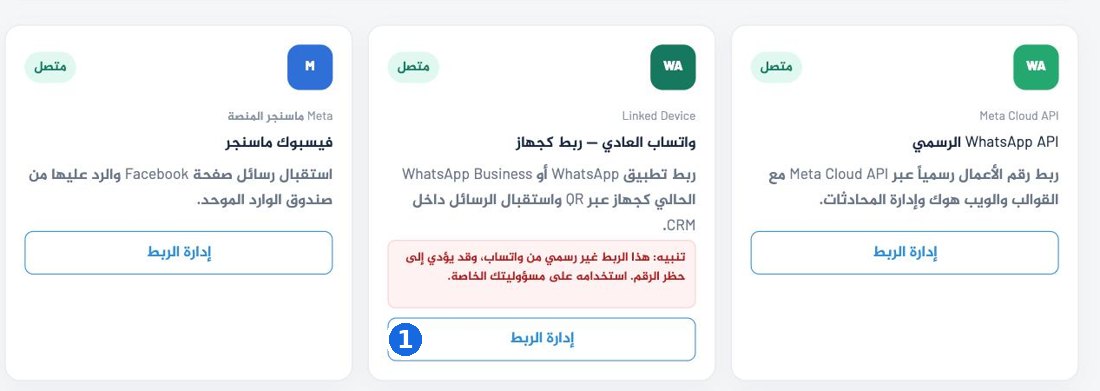
- 1La carte WhatsApp ordinaire — appareil lié → appuyez sur Gérer la connexion
La fenêtre de connexion s'ouvre :
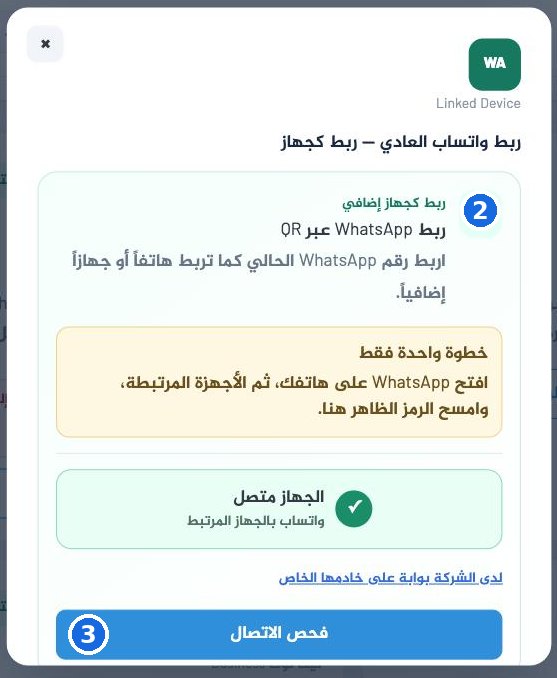
- 2Le code QR apparaît ici lorsqu'aucun appareil n'est lié. Sur cette capture, un appareil était déjà connecté : c'est donc le nom du numéro qui s'affiche.
- 3Le bouton change selon l'état : Afficher le code QR → Actualiser le code QR → Vérifier la connexion
- Appuyez sur Afficher le code QR et attendez que le code s'affiche.
- Sur votre téléphone : ouvrez WhatsApp → Paramètres → Appareils liés → Lier un appareil.
- Dirigez l'appareil photo vers le code affiché à l'écran.
- Appareil connecté s'affiche, accompagné du nom du numéro. C'est terminé.
Appuyez sur Cette entreprise dispose d'une passerelle sur son propre serveur et saisissez l'URL et la clé de la passerelle. La clé est stockée chiffrée et ne sert qu'à votre entreprise.
Si cela ne fonctionne pas
Le code n'apparaît jamais et le message « préparation… » reste affiché
La passerelle ouvre une nouvelle session. Attendez une trentaine de secondes, puis appuyez sur Actualiser le code QR. Si cela se reproduit, le problème vient de chez nous, pas de chez vous — écrivez-nous.
Le téléphone indique que le code n'est pas valide
Le code se renouvelle environ toutes les minutes. Appuyez sur Actualiser le code QR et scannez immédiatement le nouveau.
Un bandeau « connexion expirée » est apparu plus tard
L'appareil a été délié. Trois causes : vous vous êtes déconnecté de WhatsApp sur le téléphone, le téléphone est resté longtemps hors ligne, ou l'appareil a été supprimé depuis Appareils liés.
Une seule solution : scannez de nouveau, depuis la première étape.
Les messages arrivés pendant la coupure ne sont pas récupérés. C'est pourquoi cette voie, à elle seule, ne constitue pas une base durable.
Les messages arrivent mais vos réponses ne partent pas
Votre téléphone est hors ligne, ou l'appareil vient d'être délié. Vérifiez d'abord Appareils liés sur le téléphone.
Voie n° 2 — l'API WhatsApp officielle
- Intégrations → la carte API WhatsApp officielle → Gérer la connexion.
- Appuyez sur Continuer avec Facebook.
- Connectez-vous, puis choisissez dans l'ordre : l'entreprise Meta, le compte WhatsApp Business, le numéro.
- Vous revenez sur la plateforme et la connexion est établie.
Le compte Meta Business doit être vérifié, et le numéro ne doit pas être utilisé dans l'application WhatsApp ou WhatsApp Business, sur aucun téléphone. Un numéro qui fonctionne en ce moment sur votre téléphone ne sera pas éligible tant que vous ne l'aurez pas retiré de l'application.
Le message « en attente de l'activation de l'application Meta centrale d'ITC » s'affiche
Cela ne dépend pas de vous et ne peut pas être résolu depuis votre compte. Écrivez-nous.
Connexion manuelle avancée
Si vous disposez déjà de vos identifiants Meta : appuyez sur Avancé : connexion manuelle et saisissez le WABA ID, le Phone Number ID et le jeton d'accès.
Nous n'en avons pas besoin et nous ne le demandons jamais. Toute page qui vous le réclame n'est pas la nôtre.
La fenêtre de 24 heures — le point à bien comprendre
La voie officielle n'autorise plus le texte libre au-delà de 24 heures après le dernier message du client. Passé ce délai, vous envoyez un modèle préapprouvé par Meta. Les modèles se trouvent dans Intégrations → Modèles WhatsApp, et leur validation prend de quelques minutes à une journée.
La réponse automatique par IA garde le silence volontairement hors de la fenêtre, plutôt que d'envoyer un texte que Meta rejetterait.
Après la connexion — vérifiez par vous-même
Envoyez un message depuis un autre numéro vers le numéro de votre entreprise. Il doit apparaître dans votre Boîte de réception en quelques secondes. Si ce n'est pas le cas, la connexion n'a pas abouti, quoi qu'affiche l'écran.