
WhatsApp koppelen
Er zijn twee manieren om WhatsApp te koppelen, en ze verschillen inhoudelijk, niet qua uiterlijk. Kies voordat je begint: later wisselen betekent opnieuw koppelen, vanaf nul.
Welke route?
| Gewone WhatsApp — gekoppeld apparaat | Officiële WhatsApp API | |
|---|---|---|
| Het nummer | Je huidige nummer, zoals het is | Een zakelijk nummer dat bij Meta is geregistreerd |
| Tijd om te koppelen | Eén minuut | Een uur tot enkele dagen (verificatie door Meta) |
| Antwoorden wanneer je wilt | Ja | Alleen binnen 24 uur na het laatste bericht van de klant |
| Na 24 uur | Geen beperking | Een door Meta vooraf goedgekeurd sjabloon |
| Vereist | Niets | Een geverifieerd Meta Business-account + facturatie bij Meta |
| Stopt als | Je telefoon lang uit staat of het apparaat wordt ontkoppeld | Het stopt niet |
| Officieel | Nee — het nummer kan worden geblokkeerd | Ja |
Deze route gebruikt een interface die WhatsApp niet erkent. Ze blokkeren het niet, maar ze beschermen je ook niet: zodra je verzendpatroon op bulkberichten begint te lijken, of genoeg klanten op Blokkeren of Rapporteren drukken, kan je nummer permanent en zonder waarschuwing worden geblokkeerd — inclusief je WhatsApp-berichtenarchief. (Wat in het platform staat, blijft bestaan.)
Wat het risico verlaagt: stuur nooit een bericht naar een nummer dat jou niet eerst heeft geschreven, stuur nooit één tekst tegelijk naar een grote lijst, en houd je verzendritme dicht bij dat van iemand die zelf zit te typen.
Wat het risico wegneemt: de officiële route. Een geblokkeerd nummer krijg je niet terug.
Begin met het gekoppelde apparaat, zodat je het systeem vandaag al ziet werken, en stap over op de officiële route vóórdat WhatsApp je belangrijkste kanaal wordt — niet erna.
Route één — gekoppeld apparaat (QR)
Open Integraties in de zijbalk. Al je kanalen staan in één overzicht, waarbij elke kaart zijn eigen status toont.
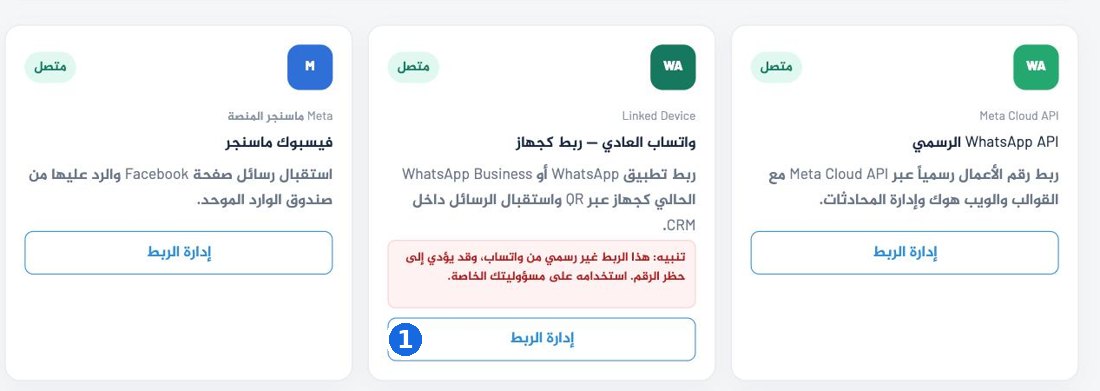
- 1De kaart Gewone WhatsApp — gekoppeld apparaat → druk op Verbinding beheren
Het koppelvenster wordt geopend:
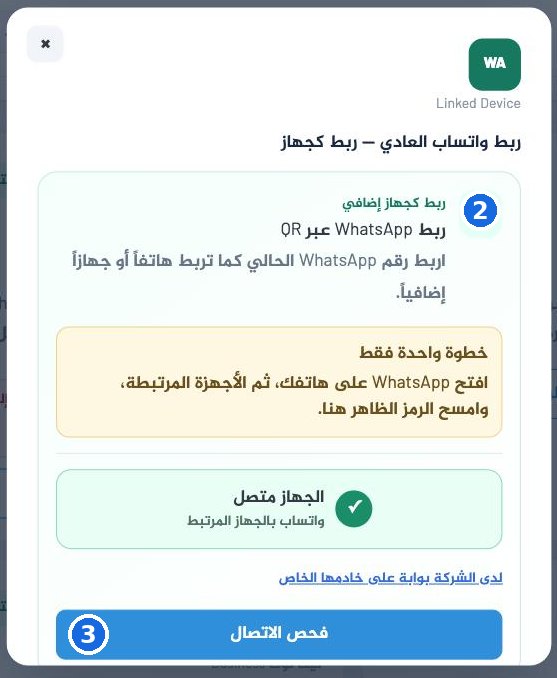
- 2De QR-code verschijnt hier als er geen apparaat is gekoppeld. In deze opname was er al een apparaat verbonden, dus staat de naam van het nummer er.
- 3De knop verandert mee met de status: QR-code tonen → QR-code vernieuwen → Verbinding controleren
- Druk op QR-code tonen en wacht tot de code verschijnt.
- Op je telefoon: open WhatsApp → Instellingen → Gekoppelde apparaten → Een apparaat koppelen.
- Richt de camera op de code op je scherm.
- Apparaat verbonden verschijnt, samen met de naam van het nummer. Klaar.
Druk op Dit bedrijf heeft een gateway op een eigen server en voer de URL en de sleutel van de gateway in. De sleutel wordt versleuteld opgeslagen en wordt alleen voor jouw bedrijf gebruikt.
Als het niet werkt
De code verschijnt nooit en er blijft “voorbereiden…” staan
De gateway start een nieuwe sessie. Wacht een halve minuut en druk daarna op QR-code vernieuwen. Blijft het gebeuren, dan ligt het aan onze kant, niet aan de jouwe — laat het ons weten.
De telefoon zegt dat de code ongeldig is
De code wordt ongeveer elke minuut vernieuwd. Druk op QR-code vernieuwen en scan de nieuwe meteen.
Er verscheen later een melding “verbinding verlopen”
Het apparaat is ontkoppeld. Drie oorzaken: je bent op de telefoon uitgelogd bij WhatsApp, de telefoon was lange tijd offline, of het apparaat is verwijderd bij Gekoppelde apparaten.
Eén oplossing: scan opnieuw vanaf stap één.
Berichten die tijdens de onderbreking binnenkwamen, komen niet alsnog binnen. Daarom is deze route op zichzelf geen basis voor de lange termijn.
Berichten komen binnen, maar je antwoorden gaan niet weg
Je telefoon is offline, of het apparaat is zojuist ontkoppeld. Controleer eerst Gekoppelde apparaten op de telefoon.
Route twee — de officiële WhatsApp API
- Integraties → de kaart Officiële WhatsApp API → Verbinding beheren.
- Druk op Doorgaan met Facebook.
- Log in en kies daarna op volgorde: het Meta-bedrijf, het WhatsApp Business-account, het nummer.
- Je keert terug naar het platform en de koppeling is klaar.
Het Meta Business-account moet geverifieerd zijn, en het nummer mag op geen enkele telefoon in gebruik zijn in de WhatsApp- of WhatsApp Business-app. Een nummer dat nu op je telefoon werkt, komt pas in aanmerking als je het uit de app verwijdert.
Er staat “wachten tot de centrale Meta-app van ITC is geactiveerd”
Dit ligt niet aan jou en je kunt het niet vanuit je account oplossen. Laat het ons weten.
Geavanceerde handmatige koppeling
Heb je je Meta-gegevens al: druk op Geavanceerd: handmatige koppeling en voer de WABA ID, Phone Number ID en het toegangstoken in.
Wij hebben die niet nodig en vragen er nooit om. Elke pagina die erom vraagt, is niet van ons.
Het venster van 24 uur — wat je moet begrijpen
De officiële route staat geen vrije tekst toe later dan 24 uur na het laatste bericht van de klant. Daarna stuur je een sjabloon dat vooraf door Meta is goedgekeurd. Sjablonen staan in Integraties → WhatsApp-sjablonen, en goedkeuring duurt van enkele minuten tot een dag.
Het AI-automatisch antwoord blijft buiten het venster bewust stil in plaats van tekst te sturen die Meta zou weigeren.
Na het koppelen — controleer het zelf
Stuur een bericht vanaf een ander nummer naar je bedrijfsnummer. Het hoort binnen enkele seconden in je Postvak IN te staan. Gebeurt dat niet, dan is de koppeling niet voltooid, wat het scherm ook zegt.