
Collegare WhatsApp
Ci sono due modi per collegare WhatsApp e la differenza è sostanziale, non estetica. Scegli prima di iniziare: cambiare in seguito significa rifare la connessione da zero.
Quale percorso scegliere?
| WhatsApp normale — dispositivo collegato | API ufficiale di WhatsApp | |
|---|---|---|
| Il numero | Il tuo numero attuale, così com'è | Un numero aziendale registrato presso Meta |
| Tempo di attivazione | Un minuto | Da un'ora a diversi giorni (verifica di Meta) |
| Rispondere quando vuoi | Sì | Solo entro 24 ore dall'ultimo messaggio del cliente |
| Dopo le 24 ore | Nessun limite | Un modello approvato in anticipo da Meta |
| Richiede | Niente | Un account Meta Business verificato + fatturazione attiva con Meta |
| Si interrompe se | Il telefono resta spento a lungo o il dispositivo viene scollegato | Non si interrompe |
| Ufficiale | No — il numero può essere bandito | Sì |
Questo percorso usa un'interfaccia che WhatsApp non riconosce. Non la blocca, ma non ti protegge nemmeno: se il tuo modo di inviare inizia ad assomigliare a un invio massivo, o se un numero sufficiente di clienti preme Blocca o Segnala, il tuo numero può essere bandito in modo definitivo e senza preavviso, portandosi via l'archivio dei tuoi messaggi WhatsApp. (Quello che si trova dentro la piattaforma resta.)
Cosa riduce il rischio: non scrivere mai a un numero che non ti ha scritto per primo, non inviare mai un unico testo a una lista ampia in una sola volta e mantieni un ritmo di invio simile a quello di una persona che scrive.
Cosa elimina il rischio: il percorso ufficiale. Un numero bandito non si recupera.
Parti dal dispositivo collegato, così vedi il sistema funzionare già oggi, e passa al percorso ufficiale prima che WhatsApp diventi il tuo canale principale, non dopo.
Percorso uno — dispositivo collegato (QR)
Apri Integrazioni dal menu laterale. Tutti i tuoi canali sono raccolti in un'unica griglia e ogni scheda mostra il proprio stato.
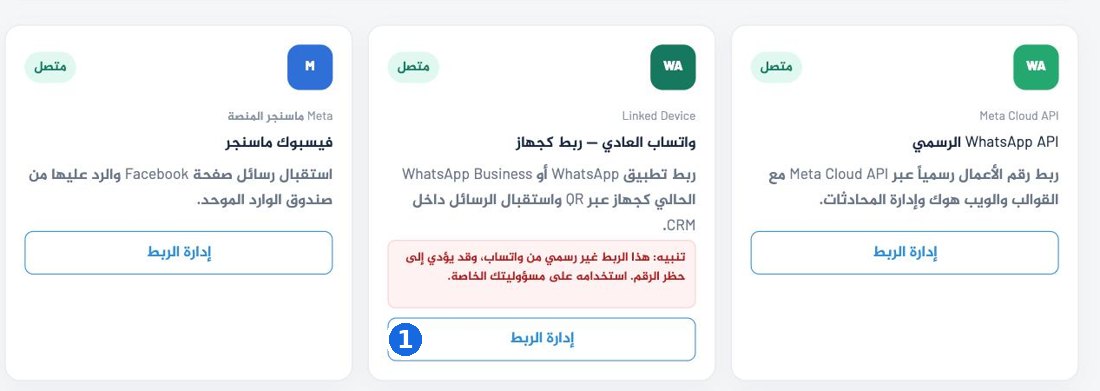
- 1La scheda WhatsApp normale — dispositivo collegato → premi Gestisci connessione
Si apre la finestra di connessione:
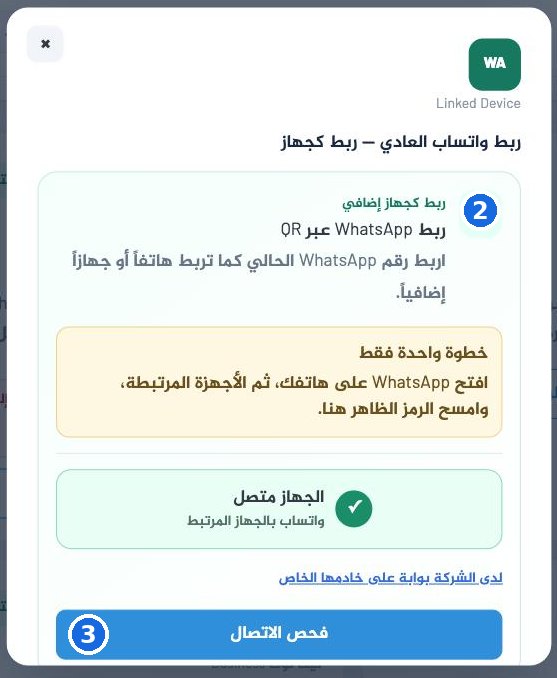
- 2Il codice QR compare qui quando non c'è nessun dispositivo collegato. In questa immagine un dispositivo era già connesso, quindi viene mostrato il nome del numero.
- 3Il pulsante cambia in base allo stato: Mostra codice QR → Aggiorna codice QR → Verifica connessione
- Premi Mostra codice QR e aspetta che il codice compaia.
- Sul telefono: apri WhatsApp → Impostazioni → Dispositivi collegati → Collega un dispositivo.
- Inquadra con la fotocamera il codice sullo schermo.
- Compare Dispositivo connesso insieme al nome del numero. Fatto.
Premi Questa azienda ha un gateway su un server proprio e inserisci l'URL e la chiave del gateway. La chiave viene salvata cifrata e viene usata solo per la tua azienda.
Se non funziona
Il codice non compare mai e resta scritto "preparazione…"
Il gateway sta avviando una nuova sessione. Aspetta una trentina di secondi, poi premi Aggiorna codice QR. Se continua a succedere, il problema è dalla nostra parte, non dalla tua: scrivici.
Il telefono dice che il codice non è valido
Il codice si rinnova circa ogni minuto. Premi Aggiorna codice QR e scansiona subito quello nuovo.
Più tardi è comparso l'avviso "connessione scaduta"
Il dispositivo è stato scollegato. Le cause sono tre: hai chiuso la sessione di WhatsApp sul telefono, il telefono è rimasto offline a lungo oppure il dispositivo è stato rimosso da Dispositivi collegati.
La soluzione è una sola: rifai la scansione dal primo passaggio.
I messaggi arrivati durante l'interruzione non vengono recuperati. Per questo da solo questo percorso non è una base solida nel tempo.
I messaggi arrivano ma le tue risposte non partono
Il telefono è offline oppure il dispositivo è appena stato scollegato. Controlla prima Dispositivi collegati sul telefono.
Percorso due — l'API ufficiale di WhatsApp
- Integrazioni → la scheda API ufficiale di WhatsApp → Gestisci connessione.
- Premi Continua con Facebook.
- Accedi, poi scegli nell'ordine: l'azienda Meta, l'account WhatsApp Business, il numero.
- Torni alla piattaforma e la connessione è completata.
L'account Meta Business deve essere verificato e il numero non deve essere in uso nell'app WhatsApp o WhatsApp Business su nessun telefono. Un numero che in questo momento funziona sul tuo telefono non sarà idoneo finché non lo rimuovi dall'app.
Compare "in attesa dell'attivazione dell'app Meta centrale di ITC"
Non dipende da te e non puoi risolverlo dal tuo account. Scrivici.
Connessione manuale avanzata
Se hai già le tue credenziali Meta: premi Avanzate: connessione manuale e inserisci WABA ID, Phone Number ID e token di accesso.
Non ci serve e non lo chiediamo mai. Qualsiasi pagina che te lo chieda non è nostra.
La finestra di 24 ore — la cosa da capire
Il percorso ufficiale non consente testo libero oltre 24 ore dall'ultimo messaggio del cliente. Dopo quel momento invii un modello approvato in anticipo da Meta. I modelli si trovano in Integrazioni → Modelli WhatsApp e l'approvazione richiede da pochi minuti a un giorno.
Fuori dalla finestra la risposta automatica con AI resta in silenzio di proposito, invece di inviare un testo che Meta rifiuterebbe.
Dopo la connessione — verifica di persona
Invia un messaggio da un altro numero al numero della tua azienda. Deve comparire nella tua Posta in arrivo nel giro di pochi secondi. Se non succede, la connessione non è andata a buon fine, qualunque cosa dica lo schermo.