
Подключение WhatsApp
Подключить WhatsApp можно двумя способами, и они различаются по сути, а не по виду. Выберите до начала: смена способа потом означает подключение заново, с нуля.
Какой способ выбрать?
| Обычный WhatsApp — связанное устройство | Официальный API WhatsApp | |
|---|---|---|
| Номер | Ваш текущий номер, как есть | Бизнес-номер, зарегистрированный в Meta |
| Время подключения | Одна минута | От часа до нескольких дней (проверка Meta) |
| Ответ в любой момент | Да | Только в течение 24 часов после последнего сообщения клиента |
| После 24 часов | Без ограничений | Шаблон, заранее одобренный Meta |
| Что требуется | Ничего | Подтверждённый бизнес-аккаунт Meta + подключённая оплата в Meta |
| Перестаёт работать, если | Телефон долго выключен или устройство отвязано | Не перестаёт |
| Официальный | Нет — номер могут заблокировать | Да |
Этот способ использует интерфейс, который WhatsApp не признаёт. Его не блокируют, но и не защищают: если характер ваших отправок начнёт походить на массовую рассылку или достаточное число клиентов нажмёт «Заблокировать» либо «Пожаловаться», ваш номер могут заблокировать навсегда и без предупреждения — вместе с архивом переписки в WhatsApp. (Всё, что находится внутри платформы, останется.)
Что снижает риск: никогда не пишите на номер, который не написал вам первым, не отправляйте один и тот же текст сразу большому списку и сохраняйте темп отправки, близкий к темпу живого человека.
Что убирает риск: официальный способ. Заблокированный номер не восстанавливают.
Начните со связанного устройства, чтобы увидеть работу системы уже сегодня, и перейдите на официальный способ до того, как WhatsApp станет вашим основным каналом, а не после.
Способ первый — связанное устройство (QR)
Откройте Интеграции в боковом меню. Все каналы собраны в одной сетке, и на каждой карточке виден её собственный статус.
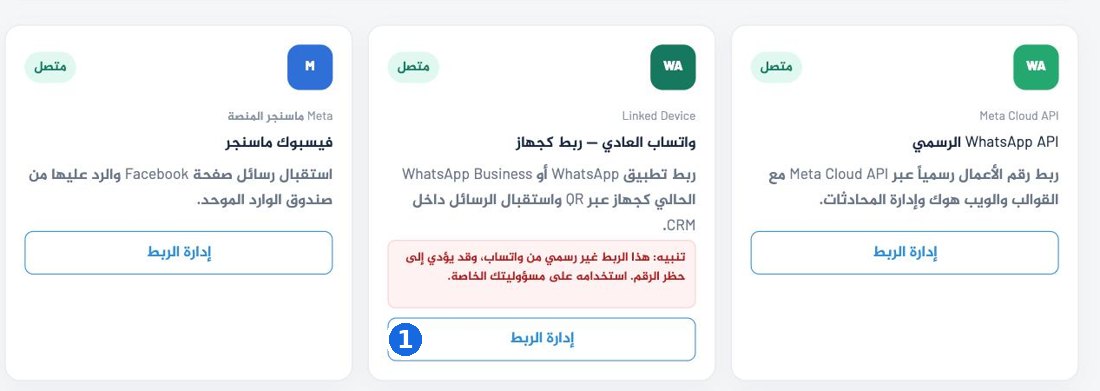
- 1Карточка Обычный WhatsApp — связанное устройство → нажмите Управление подключением
Откроется окно подключения:
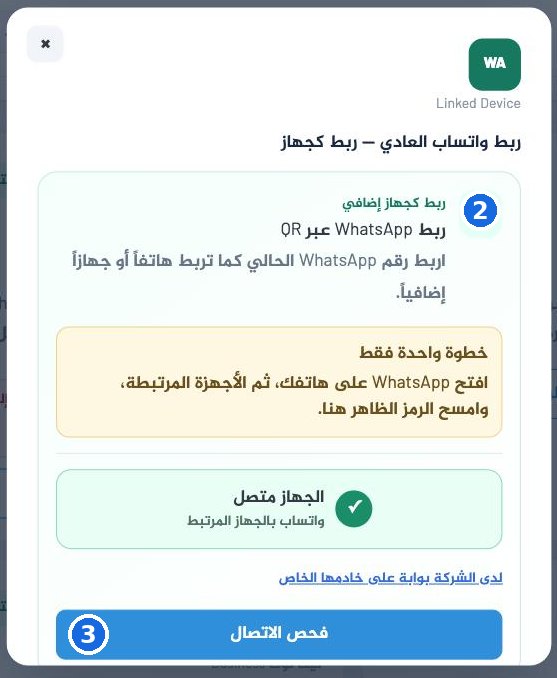
- 2QR-код появляется здесь, когда ни одно устройство не привязано. На этом снимке устройство уже подключено, поэтому вместо кода показано имя номера.
- 3Кнопка меняется в зависимости от состояния: Показать QR-код → Обновить QR-код → Проверить подключение
- Нажмите Показать QR-код и дождитесь появления кода.
- На телефоне: откройте WhatsApp → Настройки → Связанные устройства → Привязка устройства.
- Наведите камеру на код на экране.
- Появится Устройство подключено и имя номера. Готово.
Нажмите У компании есть шлюз на собственном сервере и укажите адрес шлюза и ключ. Ключ хранится в зашифрованном виде и используется только для вашей компании.
Если не получается
Код не появляется, надпись «подготовка…» не исчезает
Шлюз запускает новую сессию. Подождите полминуты и нажмите Обновить QR-код. Если это повторяется, проблема на нашей стороне, а не на вашей — напишите нам.
Телефон пишет, что код недействителен
Код обновляется примерно раз в минуту. Нажмите Обновить QR-код и сразу отсканируйте новый.
Позже появилась плашка «подключение прервано»
Устройство было отвязано. Три причины: вы вышли из WhatsApp на телефоне, телефон долго был не в сети или устройство удалили из раздела Связанные устройства.
Решение одно: отсканировать код заново, начиная с первого шага.
Сообщения, пришедшие во время простоя, не возвращаются. Именно поэтому один этот способ не годится как долгосрочная основа.
Сообщения приходят, но ваши ответы не уходят
Телефон не в сети или устройство только что отвязали. Сначала проверьте раздел Связанные устройства на телефоне.
Способ второй — официальный API WhatsApp
- Интеграции → карточка Официальный API WhatsApp → Управление подключением.
- Нажмите Продолжить через Facebook.
- Войдите и выберите по порядку: бизнес-аккаунт Meta, аккаунт WhatsApp Business, номер.
- Вы вернётесь на платформу, подключение завершено.
Бизнес-аккаунт Meta должен быть подтверждён, а номер не должен использоваться в приложении WhatsApp или WhatsApp Business ни на одном телефоне. Номер, который прямо сейчас работает на вашем телефоне, не подойдёт, пока вы не удалите его из приложения.
Написано «ожидается активация центрального приложения Meta компании ITC»
Это не ваша проблема, и из вашего аккаунта её не решить. Напишите нам.
Ручное подключение для опытных пользователей
Если у вас уже есть доступы Meta: нажмите Дополнительно: ручное подключение и укажите WABA ID, Phone Number ID и токен доступа.
Он нам не нужен, и мы никогда его не запрашиваем. Любая страница, которая его просит, — не наша.
Окно в 24 часа — то, что нужно понять
Официальный способ не позволяет отправлять свободный текст позже чем через 24 часа после последнего сообщения клиента. После этого вы отправляете шаблон, заранее одобренный Meta. Шаблоны находятся в разделе Интеграции → Шаблоны WhatsApp, одобрение занимает от нескольких минут до суток.
Автоответы ИИ намеренно молчат за пределами окна, вместо того чтобы отправлять текст, который Meta отклонит.
После подключения — проверьте сами
Отправьте сообщение с другого номера на номер компании. Оно должно появиться в разделе Входящие за считаные секунды. Если этого не произошло, подключение не завершено, что бы ни показывал экран.