
Ligar o WhatsApp
Há duas formas de ligar o WhatsApp, e a diferença entre elas é de fundo, não de aparência. Escolha antes de começar: mudar mais tarde obriga a ligar tudo de novo, de raiz.
Que via escolher?
| WhatsApp comum — dispositivo ligado | API oficial do WhatsApp | |
|---|---|---|
| O número | O seu número atual, tal como está | Um número de empresa registado na Meta |
| Tempo para ligar | Um minuto | De uma hora a vários dias (verificação da Meta) |
| Responder quando quiser | Sim | Apenas nas 24 horas seguintes à última mensagem do cliente |
| Passadas 24 horas | Sem restrições | Um modelo previamente aprovado pela Meta |
| Requer | Nada | Uma conta Meta Business verificada + facturação junto da Meta |
| Deixa de funcionar se | O telemóvel estiver desligado muito tempo, ou o dispositivo for desassociado | Não deixa de funcionar |
| Oficial | Não — o número pode ser banido | Sim |
Esta via usa uma interface que o WhatsApp não reconhece. Não a bloqueiam, mas também não o protegem: se o seu padrão de envio começar a parecer envio em massa, ou se clientes suficientes carregarem em Bloquear ou Denunciar, o seu número pode ser banido de forma permanente e sem aviso — levando consigo o seu arquivo de mensagens do WhatsApp. (O que está dentro da plataforma mantém-se.)
O que reduz o risco: nunca escrever a um número que não lhe tenha escrito primeiro, nunca enviar um texto para uma lista grande de uma só vez, e manter um ritmo de envio próximo do de uma pessoa a escrever.
O que elimina o risco: a via oficial. Um número banido não se recupera.
Comece pelo dispositivo ligado para ver o sistema a funcionar hoje mesmo, e passe para a via oficial antes de o WhatsApp se tornar o seu canal principal — não depois.
Via um — dispositivo ligado (QR)
Abra Integrações na barra lateral. Todos os seus canais estão numa única grelha, e cada cartão mostra o seu próprio estado.
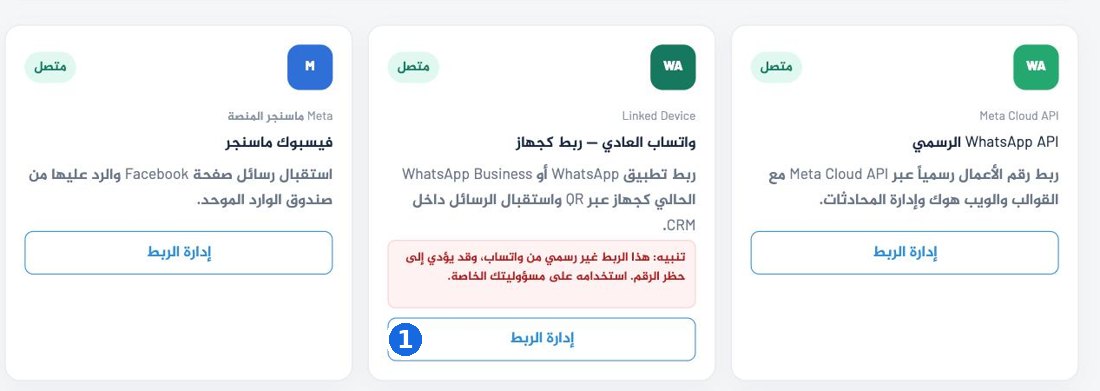
- 1O cartão WhatsApp comum — dispositivo ligado → carregue em Gerir ligação
Abre-se a janela de ligação:
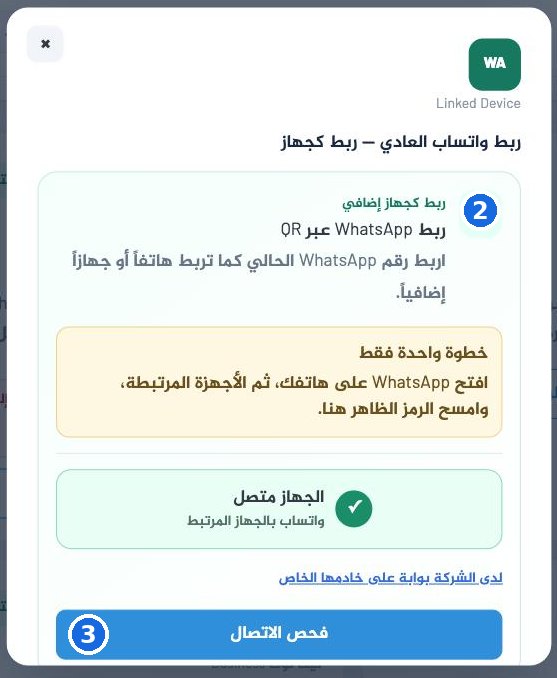
- 2O código QR aparece aqui quando não há nenhum dispositivo ligado. Nesta captura já havia um dispositivo ligado, por isso aparece o nome do número.
- 3O botão muda consoante o estado: Mostrar código QR → Atualizar código QR → Verificar ligação
- Carregue em Mostrar código QR e aguarde que o código apareça.
- No telemóvel: abra o WhatsApp → Definições → Dispositivos ligados → Ligar um dispositivo.
- Aponte a câmara ao código que está no ecrã.
- Aparece Dispositivo ligado juntamente com o nome do número. Está feito.
Carregue em Esta empresa tem um gateway no seu próprio servidor e introduza o URL e a chave do gateway. A chave é guardada cifrada e é usada apenas pela sua empresa.
Se não funcionar
O código nunca aparece e continua a dizer “a preparar…”
O gateway está a iniciar uma nova sessão. Aguarde meio minuto e carregue em Atualizar código QR. Se continuar a acontecer, a falha é nossa e não sua — escreva-nos.
O telemóvel diz que o código é inválido
O código é renovado sensivelmente a cada minuto. Carregue em Atualizar código QR e leia o novo de imediato.
Apareceu mais tarde um aviso de “ligação expirada”
O dispositivo foi desassociado. Há três causas: terminou a sessão do WhatsApp no telemóvel, o telemóvel esteve muito tempo sem ligação, ou o dispositivo foi removido em Dispositivos ligados.
Só há uma solução: voltar a ler o código a partir do primeiro passo.
As mensagens que chegaram durante a interrupção não são recuperadas. É por isto que esta via, sozinha, não serve de base a longo prazo.
As mensagens chegam, mas as suas respostas não saem
O seu telemóvel está sem ligação, ou o dispositivo acabou de ser desassociado. Verifique primeiro Dispositivos ligados no telemóvel.
Via dois — a API oficial do WhatsApp
- Integrações → o cartão API oficial do WhatsApp → Gerir ligação.
- Carregue em Continuar com o Facebook.
- Inicie sessão e escolha, por esta ordem: a empresa na Meta, a conta WhatsApp Business e o número.
- Regressa à plataforma e a ligação fica concluída.
A conta Meta Business tem de estar verificada e o número não pode estar a ser usado na aplicação WhatsApp ou WhatsApp Business em nenhum telemóvel. Um número que funcione neste momento no seu telemóvel não será aceite enquanto não o remover da aplicação.
Diz “a aguardar a ativação da aplicação Meta central da ITC”
Isto não depende de si e não o consegue resolver a partir da sua conta. Escreva-nos.
Ligação manual avançada
Se já tiver as suas credenciais da Meta: carregue em Avançado: ligação manual e introduza o WABA ID, o Phone Number ID e o token de acesso.
Não precisamos dele e nunca o pedimos. Qualquer página que lho peça não é nossa.
A janela de 24 horas — o ponto a perceber
A via oficial não permite texto livre mais de 24 horas depois da última mensagem do cliente. A partir daí, envia um modelo previamente aprovado pela Meta. Os modelos estão em Integrações → Modelos do WhatsApp, e a aprovação demora entre alguns minutos e um dia.
A resposta automática com IA fica em silêncio de propósito fora da janela, em vez de enviar texto que a Meta iria rejeitar.
Depois de ligar — confirme por si
Envie uma mensagem de outro número para o número da sua empresa. Deve aparecer na sua Caixa de entrada em poucos segundos. Se não aparecer, a ligação não ficou concluída, diga o que disser o ecrã.