
Conectar WhatsApp
Hay dos formas de conectar WhatsApp y se diferencian en el fondo, no en el aspecto. Decide antes de empezar: cambiar más adelante obliga a conectar otra vez desde cero.
¿Qué vía elegir?
| WhatsApp normal — dispositivo vinculado | API oficial de WhatsApp | |
|---|---|---|
| El número | Tu número actual, tal cual | Un número de empresa registrado en Meta |
| Tiempo de conexión | Un minuto | De una hora a varios días (verificación de Meta) |
| Responder cuando quieras | Sí | Solo dentro de las 24 horas siguientes al último mensaje del cliente |
| Pasadas las 24 horas | Sin restricción | Una plantilla aprobada previamente por Meta |
| Requiere | Nada | Una cuenta de Meta Business verificada + facturación con Meta |
| Se interrumpe si | El teléfono está apagado mucho tiempo o se desvincula el dispositivo | No se interrumpe |
| Oficial | No — el número puede ser bloqueado | Sí |
Esta vía usa una interfaz que WhatsApp no reconoce. No la bloquean, pero tampoco te protegen: si tu patrón de envío empieza a parecerse a un envío masivo, o si un número suficiente de clientes pulsa Bloquear o Denunciar, tu número puede ser bloqueado de forma permanente y sin aviso, y con él se pierde tu archivo de mensajes de WhatsApp. (Lo que está dentro de la plataforma se conserva.)
Qué reduce el riesgo: no escribas nunca a un número que no te haya escrito antes, no envíes un mismo texto a una lista grande de golpe y mantén un ritmo de envío parecido al de una persona escribiendo.
Qué elimina el riesgo: la vía oficial. Un número bloqueado no se recupera.
Empieza con el dispositivo vinculado para ver el sistema funcionando hoy mismo y pasa a la vía oficial antes de que WhatsApp sea tu canal principal, no después.
Vía uno — dispositivo vinculado (QR)
Abre Integraciones en la barra lateral. Todos tus canales están en una misma cuadrícula y cada tarjeta muestra su propio estado.
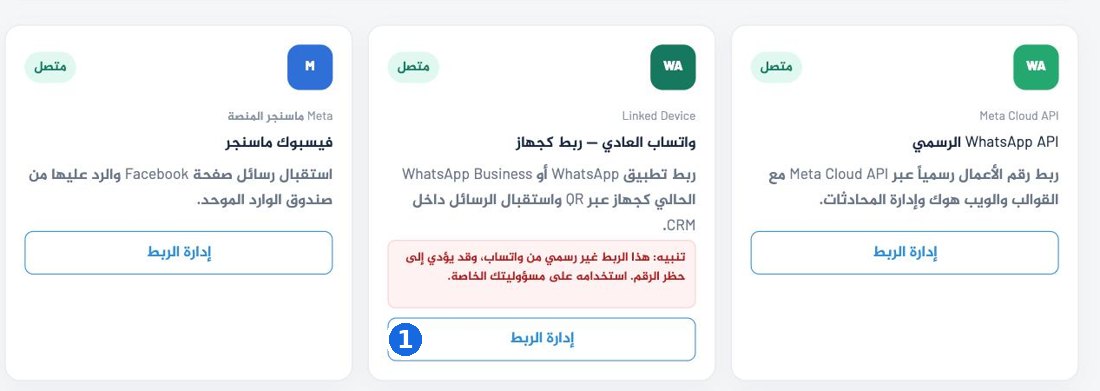
- 1La tarjeta WhatsApp normal — dispositivo vinculado → pulsa Gestionar conexión
Se abre el cuadro de diálogo de conexión:
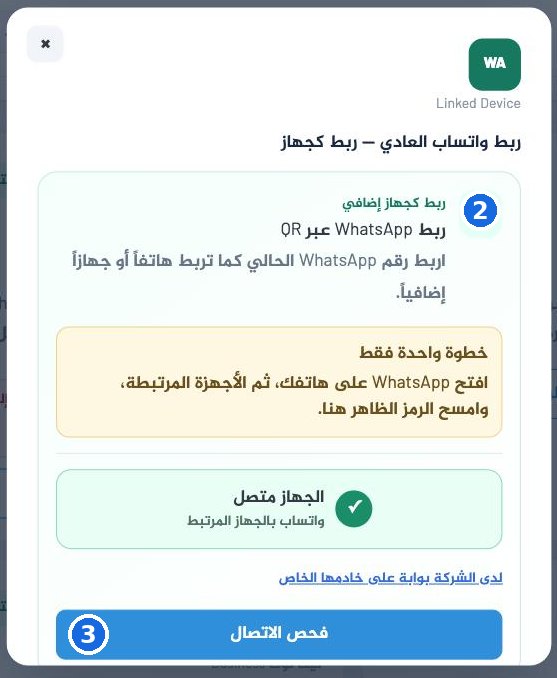
- 2El código QR aparece aquí cuando no hay ningún dispositivo vinculado. En esta captura ya había un dispositivo conectado, por eso se muestra el nombre del número.
- 3El botón cambia según el estado: Mostrar código QR → Actualizar código QR → Comprobar conexión
- Pulsa Mostrar código QR y espera a que aparezca el código.
- En el teléfono: abre WhatsApp → Ajustes → Dispositivos vinculados → Vincular un dispositivo.
- Apunta con la cámara al código de la pantalla.
- Aparece Dispositivo conectado junto con el nombre del número. Listo.
Pulsa Esta empresa tiene una pasarela en su propio servidor e introduce la URL y la clave de la pasarela. La clave se guarda cifrada y se utiliza solo para tu empresa.
Si no funciona
El código no aparece nunca y sigue diciendo «preparando…»
La pasarela está iniciando una sesión nueva. Espera medio minuto y pulsa Actualizar código QR. Si se repite, el fallo es nuestro, no tuyo: escríbenos.
El teléfono dice que el código no es válido
El código se renueva aproximadamente cada minuto. Pulsa Actualizar código QR y escanea el nuevo de inmediato.
Después apareció un aviso de «conexión caducada»
El dispositivo se desvinculó. Hay tres causas: cerraste sesión en WhatsApp en el teléfono, el teléfono estuvo mucho tiempo sin conexión o el dispositivo se eliminó desde Dispositivos vinculados.
Una única solución: vuelve a escanear desde el primer paso.
Los mensajes que llegaron durante la interrupción no se recuperan. Por eso esta vía, por sí sola, no es una base a largo plazo.
Llegan mensajes pero tus respuestas no salen
Tu teléfono está sin conexión o el dispositivo acaba de desvincularse. Comprueba primero Dispositivos vinculados en el teléfono.
Vía dos — la API oficial de WhatsApp
- Integraciones → la tarjeta API oficial de WhatsApp → Gestionar conexión.
- Pulsa Continuar con Facebook.
- Inicia sesión y elige en este orden: la empresa de Meta, la cuenta de WhatsApp Business y el número.
- Vuelves a la plataforma y la conexión queda hecha.
La cuenta de Meta Business debe estar verificada y el número no debe estar en uso en la aplicación de WhatsApp o WhatsApp Business en ningún teléfono. Un número que ahora mismo funciona en tu teléfono no servirá hasta que lo elimines de la aplicación.
Dice «a la espera de que se active la aplicación central de Meta de ITC»
Esto no depende de ti y no puedes resolverlo desde tu cuenta. Escríbenos.
Conexión manual avanzada
Si ya tienes tus credenciales de Meta: pulsa Avanzado: conexión manual e introduce el WABA ID, el Phone Number ID y el token de acceso.
No lo necesitamos y nunca te lo pedimos. Cualquier página que te lo pida no es nuestra.
La ventana de 24 horas — lo que hay que entender
La vía oficial no permite texto libre pasadas 24 horas desde el último mensaje del cliente. A partir de ahí envías una plantilla aprobada previamente por Meta. Las plantillas están en Integraciones → Plantillas de WhatsApp y su aprobación tarda entre unos minutos y un día.
La respuesta automática con IA guarda silencio a propósito fuera de la ventana, en lugar de enviar un texto que Meta rechazaría.
Después de conectar — compruébalo tú mismo
Envía un mensaje desde otro número al número de tu empresa. Debería aparecer en tu Bandeja de entrada en cuestión de segundos. Si no aparece, la conexión no se completó, diga lo que diga la pantalla.