
WhatsApp anbinden
Es gibt zwei Wege, WhatsApp anzubinden, und sie unterscheiden sich im Kern, nicht im Aussehen. Entscheiden Sie sich vorher: Ein späterer Wechsel bedeutet, die Verbindung komplett neu aufzubauen.
Welcher Weg?
| Normales WhatsApp — verknüpftes Gerät | Offizielle WhatsApp API | |
|---|---|---|
| Die Nummer | Ihre bisherige Nummer, unverändert | Eine bei Meta registrierte Geschäftsnummer |
| Dauer der Einrichtung | Eine Minute | Eine Stunde bis mehrere Tage (Prüfung durch Meta) |
| Jederzeit antworten | Ja | Nur innerhalb von 24 Stunden nach der letzten Kundennachricht |
| Nach 24 Stunden | Keine Einschränkung | Nur eine von Meta vorab genehmigte Vorlage |
| Voraussetzung | Keine | Verifiziertes Meta-Business-Konto + Abrechnung bei Meta |
| Bricht ab, wenn | Ihr Telefon längere Zeit aus ist oder das Gerät getrennt wird | Es bricht nicht ab |
| Offiziell | Nein — die Nummer kann gesperrt werden | Ja |
Dieser Weg nutzt eine Schnittstelle, die WhatsApp nicht anerkennt. Sie wird nicht blockiert, aber Sie genießen auch keinerlei Schutz: Sobald Ihr Versandverhalten nach Massenversand aussieht oder genügend Kunden auf Blockieren oder Melden tippen, kann Ihre Nummer dauerhaft und ohne Vorwarnung gesperrt werden — samt Ihrem WhatsApp-Nachrichtenarchiv. (Was in der Plattform liegt, bleibt erhalten.)
Was das Risiko senkt: Schreiben Sie nie an eine Nummer, die Ihnen nicht zuerst geschrieben hat, senden Sie nie einen Text auf einmal an eine große Liste, und halten Sie Ihren Versandrhythmus nah an dem eines tippenden Menschen.
Was das Risiko beseitigt: der offizielle Weg. Eine gesperrte Nummer bekommen Sie nicht zurück.
Starten Sie mit dem verknüpften Gerät, damit Sie das System noch heute im Einsatz sehen, und wechseln Sie auf den offiziellen Weg, bevor WhatsApp Ihr Hauptkanal wird — nicht danach.
Weg eins — verknüpftes Gerät (QR)
Öffnen Sie Integrationen in der Seitenleiste. Alle Ihre Kanäle liegen in einem Raster, jede Karte zeigt ihren eigenen Status.
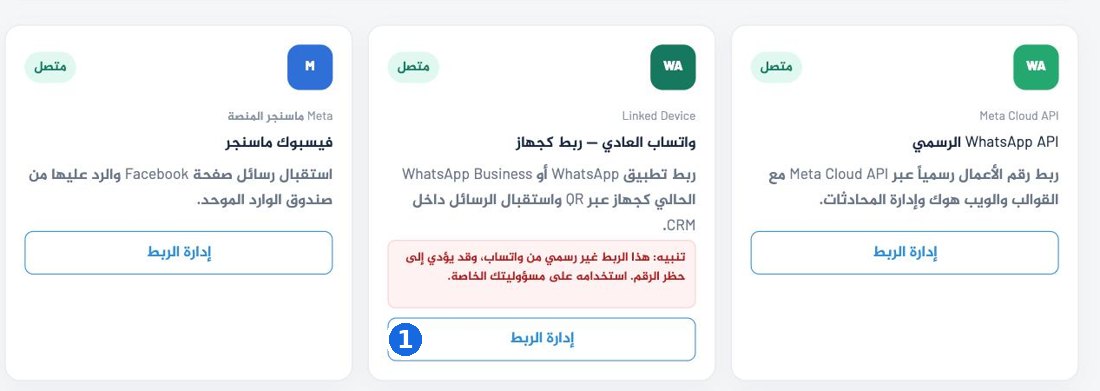
- 1Die Karte Normales WhatsApp — verknüpftes Gerät → Verbindung verwalten drücken
Der Verbindungsdialog öffnet sich:
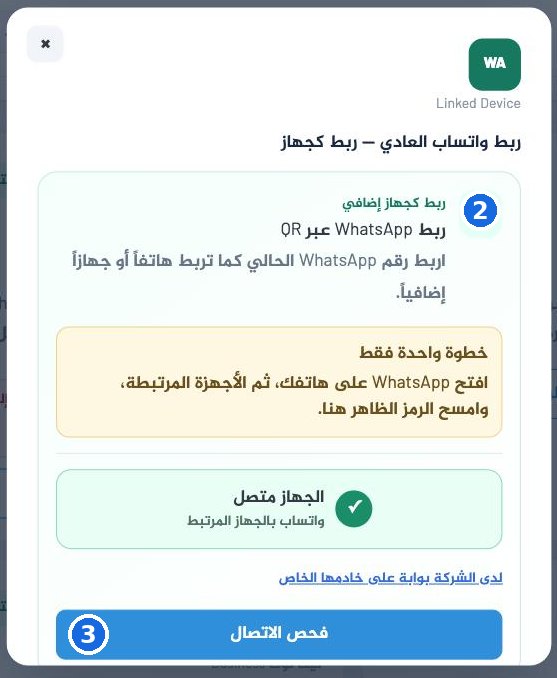
- 2Der QR-Code erscheint hier, solange kein Gerät verknüpft ist. In dieser Aufnahme war bereits ein Gerät verbunden, deshalb steht dort der Name der Nummer.
- 3Die Schaltfläche ändert sich je nach Status: QR-Code anzeigen → QR-Code aktualisieren → Verbindung prüfen
- Drücken Sie QR-Code anzeigen und warten Sie, bis der Code erscheint.
- Auf Ihrem Telefon: WhatsApp öffnen → Einstellungen → Verknüpfte Geräte → Gerät verknüpfen.
- Richten Sie die Kamera auf den Code auf Ihrem Bildschirm.
- Gerät verbunden erscheint zusammen mit dem Namen der Nummer. Fertig.
Drücken Sie Dieses Unternehmen hat ein Gateway auf dem eigenen Server und tragen Sie URL und Schlüssel des Gateways ein. Der Schlüssel wird verschlüsselt gespeichert und ausschließlich für Ihr Unternehmen verwendet.
Wenn es nicht funktioniert
Der Code erscheint nie, es steht dauerhaft „wird vorbereitet…“
Das Gateway baut gerade eine neue Sitzung auf. Warten Sie eine halbe Minute und drücken Sie dann QR-Code aktualisieren. Wenn das immer wieder passiert, liegt der Fehler bei uns, nicht bei Ihnen — schreiben Sie uns.
Das Telefon meldet, der Code sei ungültig
Der Code erneuert sich etwa jede Minute. Drücken Sie QR-Code aktualisieren und scannen Sie den neuen sofort.
Später erschien ein Hinweis „Verbindung abgelaufen“
Das Gerät wurde getrennt. Dafür gibt es drei Ursachen: Sie haben sich auf dem Telefon von WhatsApp abgemeldet, das Telefon war lange offline, oder das Gerät wurde unter Verknüpfte Geräte entfernt.
Es gibt nur eine Lösung: erneut scannen, ab Schritt eins.
Nachrichten, die während des Ausfalls eingegangen sind, kommen nicht zurück. Genau deshalb trägt dieser Weg allein kein langfristiges Fundament.
Nachrichten kommen an, aber Ihre Antworten gehen nicht raus
Ihr Telefon ist offline, oder das Gerät wurde gerade getrennt. Prüfen Sie zuerst Verknüpfte Geräte auf dem Telefon.
Weg zwei — die offizielle WhatsApp API
- Integrationen → Karte Offizielle WhatsApp API → Verbindung verwalten.
- Drücken Sie Mit Facebook fortfahren.
- Melden Sie sich an und wählen Sie der Reihe nach: das Meta-Unternehmen, das WhatsApp-Business-Konto, die Nummer.
- Sie kehren zur Plattform zurück, die Verbindung steht.
Das Meta-Business-Konto muss verifiziert sein, und die Nummer darf auf keinem Telefon in der WhatsApp- oder WhatsApp-Business-App in Benutzung sein. Eine Nummer, die gerade auf Ihrem Telefon läuft, ist erst dann geeignet, wenn Sie sie aus der App entfernen.
Es heißt „Warten auf die Aktivierung der zentralen Meta-App von ITC“
Das liegt nicht an Ihnen und lässt sich aus Ihrem Konto heraus nicht beheben. Schreiben Sie uns.
Erweiterte manuelle Verbindung
Wenn Ihnen Ihre Meta-Zugangsdaten bereits vorliegen: Drücken Sie Erweitert: manuelle Verbindung und tragen Sie WABA ID, Phone Number ID und Zugriffstoken ein.
Wir brauchen es nicht und fragen nie danach. Jede Seite, die Sie danach fragt, stammt nicht von uns.
Das 24-Stunden-Fenster — das Entscheidende
Der offizielle Weg erlaubt keinen freien Text mehr, wenn die letzte Kundennachricht länger als 24 Stunden zurückliegt. Danach senden Sie eine von Meta vorab genehmigte Vorlage. Vorlagen finden Sie unter Integrationen → WhatsApp-Vorlagen, die Genehmigung dauert Minuten bis einen Tag.
Die KI-Autoantwort schweigt außerhalb des Fensters absichtlich, statt Text zu senden, den Meta ablehnen würde.
Nach der Anbindung — selbst prüfen
Senden Sie von einer anderen Nummer eine Nachricht an Ihre Firmennummer. Sie sollte binnen Sekunden in Ihrem Posteingang erscheinen. Tut sie das nicht, ist die Verbindung nicht zustande gekommen — egal, was auf dem Bildschirm steht.