
Корпоративная почта
Платформа отправляет счета, договоры и напоминания о платежах с собственной почты вашей компании, а не с нашего адреса. Клиент видит отправителем ваше имя, и ответ приходит вам.
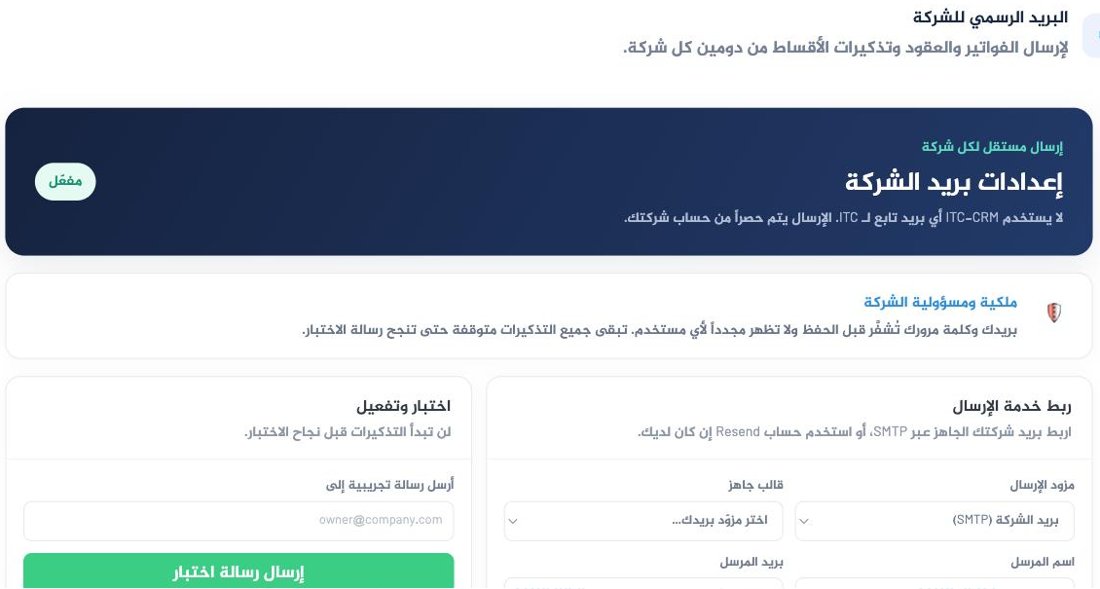
Почему с вашей почты, а не с нашей
Если бы мы отправляли от своего имени, половина писем вашим клиентам попадала бы в спам и никто не смог бы вам ответить. А поскольку отправка идёт из вашего аккаунта, доступы к нему принадлежат вам — поэтому мы просим адрес и пароль, шифруем их перед сохранением и больше никогда не показываем.
До этого платформа не отправляет ничего — ни счёта, ни напоминания. Это защищает вас от сотни писем, которые молча не дойдут.
Способ первый — корпоративная почта через SMTP
Подходит, если у вас уже есть корпоративная почта (Google Workspace, Outlook или почта вашего хостинга).
- В поле Провайдер отправки выберите Корпоративная почта (SMTP), затем выберите своего провайдера из готовых шаблонов, чтобы сервер и порт заполнились автоматически.
- Заполните имя отправителя и адрес отправителя — именно это видит клиент.
- Включите двухэтапную проверку в своём почтовом аккаунте.
- Создайте пароль приложения и вставьте его в поле пароля.
- В поле имя пользователя в большинстве случаев укажите тот же адрес отправителя.
С двухэтапной проверкой он не сработает, а главное — он открывает доступ ко всему ящику, а не только к отправке. Пароль приложения — это отдельный код, который можно отозвать в любой момент, не меняя настоящий пароль.
Способ второй — Resend
Подходит, если вы отправляете большие объёмы или хотите подробный журнал доставки.
- Создайте аккаунт Resend на имя вашей компании.
- Добавьте свой домен и подтвердите DNS-записи.
- Создайте API-ключ в корпоративном аккаунте и вставьте его на платформе.
- Используйте адрес на подтверждённом домене, а не обычный адрес Gmail.
Тестовое письмо
Укажите свой адрес в поле Отправить тестовое письмо на и нажмите Отправить тестовое письмо. Откройте почту: если письмо пришло, настройка верна и напоминания включаются сразу.
Дальше журнал почты вашей компании фиксирует каждую отправку: получателя, тему, результат и время. Это ваше доказательство, когда клиент утверждает, что счёт так и не пришёл.
Если не работает
Тест завершается ошибкой аутентификации
Скорее всего, вы указали обычный пароль вместо пароля приложения либо имя пользователя не совпадает с адресом отправителя. Проверьте и то и другое.
Тест проходит, но письма попадают в спам
У вашего домена нет подтверждения отправки (SPF и DKIM). Это настраивается у регистратора вашего домена, а не на платформе, и это самое полезное, что вы можете сделать для своей почты.
У меня вообще нет корпоративной почты
Не отправляйте с личного Gmail от имени компании — такие письма попадают в спам и выглядят несерьёзно. Сначала купите домен и адрес на нём; это дешевле одного потерянного счёта.