
La messagerie de votre entreprise
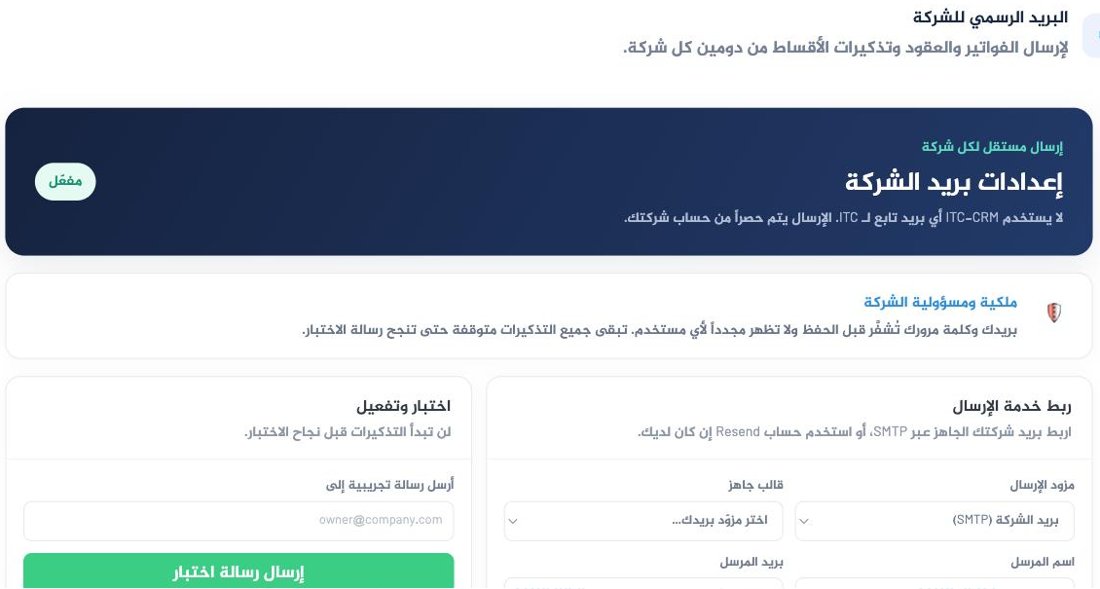
La plateforme envoie les factures, les contrats et les rappels d'échéance depuis la messagerie de votre entreprise, jamais depuis une adresse à nous. Votre client voit votre nom comme expéditeur, et sa réponse vous revient.
Pourquoi la vôtre, et non la nôtre
Si nous envoyions sous notre nom, la moitié des messages destinés à vos clients finiraient en spam et personne ne pourrait vous répondre. Et comme l'envoi part de votre compte, les identifiants vous appartiennent — c'est pourquoi nous demandons une adresse et un mot de passe, les chiffrons avant de les stocker, et ne les affichons plus jamais.
La plateforme n'envoie rien avant cela — ni facture, ni rappel. Cela vous évite d'envoyer cent messages qui échouent tous en silence.
Voie n° 1 — la messagerie de votre entreprise via SMTP
Idéal si vous disposez déjà d'une messagerie d'entreprise (Google Workspace, Outlook ou votre hébergeur).
- Sous Fournisseur d'envoi, choisissez Messagerie d'entreprise (SMTP), puis sélectionnez votre fournisseur parmi les modèles prêts à l'emploi : le serveur et le port se remplissent automatiquement.
- Renseignez le nom de l'expéditeur et l'adresse de l'expéditeur — c'est ce que voit votre client.
- Activez la validation en deux étapes sur votre compte de messagerie.
- Créez un mot de passe d'application et collez-le dans le champ du mot de passe.
- Dans la plupart des cas, indiquez comme nom d'utilisateur cette même adresse d'expéditeur.
Il ne fonctionnera pas avec la validation en deux étapes et, surtout, il ouvre l'accès à toute votre boîte mail au lieu du seul envoi. Un mot de passe d'application est un code distinct, que vous pouvez révoquer à tout moment sans changer votre vrai mot de passe.
Voie n° 2 — Resend
Idéal si vous envoyez en volume ou si vous voulez un journal de distribution détaillé.
- Créez un compte Resend au nom de votre entreprise.
- Ajoutez votre domaine et vérifiez les enregistrements DNS.
- Créez une clé API depuis le compte de l'entreprise et collez-la dans la plateforme.
- Utilisez une adresse sur le domaine vérifié — pas une adresse Gmail générique.
Le message de test
Saisissez votre propre adresse dans Envoyer un message de test à et appuyez sur Envoyer un message de test. Ouvrez votre messagerie : s'il est arrivé, la configuration est correcte et les rappels s'activent immédiatement.
À partir de là, le journal de messagerie de votre entreprise enregistre chaque envoi : destinataire, objet, résultat et heure. C'est votre preuve lorsqu'un client affirme n'avoir jamais reçu la facture.
Si cela ne fonctionne pas
Le test échoue avec une erreur d'authentification
Vous avez très probablement utilisé le mot de passe habituel au lieu d'un mot de passe d'application, ou le nom d'utilisateur diffère de l'adresse d'expéditeur. Vérifiez les deux.
Le test réussit mais les messages arrivent en spam
Votre domaine n'a pas d'authentification d'envoi (SPF et DKIM). Cela se configure chez votre fournisseur de domaine, pas dans la plateforme, et c'est la chose la plus utile que vous puissiez faire pour votre messagerie.
Je n'ai aucune messagerie d'entreprise
N'envoyez pas depuis un Gmail personnel sous un nom d'entreprise : cela finit en spam et fait mauvaise impression. Achetez d'abord votre domaine et une adresse sur celui-ci ; cela coûte moins cher qu'une seule facture perdue.