
Instagram Direct anbinden
Bindet ein professionelles Instagram-Konto an, sodass Direktnachrichten im gemeinsamen Posteingang ankommen.
Die Bedingung, an der die meisten Versuche scheitern
Ein privates Konto lässt sich überhaupt nicht anbinden — und es gibt keinen Trick, das zu umgehen, weil die Schnittstelle es schlicht nicht sieht.
So wechseln Sie: Instagram-App → Einstellungen → Kontotyp und Tools → Zu professionellem Konto wechseln. Das ist kostenlos und ändert weder Ihre Follower noch Ihre Beiträge.
Schritte
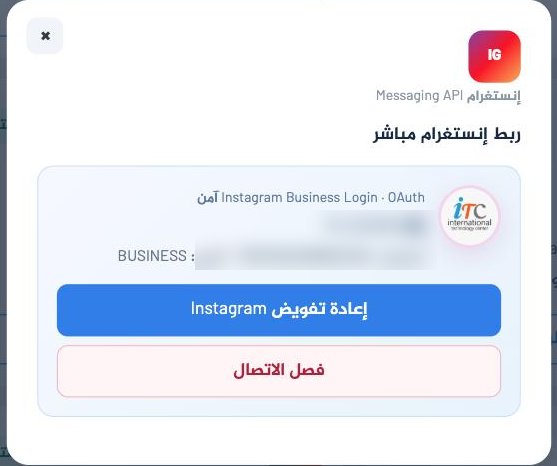
- Integrationen → Karte Instagram Direct → Verbindung verwalten.
- Drücken Sie Mit Instagram fortfahren.
- Melden Sie sich mit dem Instagram-Konto selbst an und bestätigen Sie die Berechtigungen.
- Sie kehren zur Plattform zurück, Kontoname und Kontotyp werden angezeigt. Fertig.
Wenn es nicht funktioniert
Verbunden, aber es kommen keine Nachrichten an
Instagram hat einen eigenen Schalter, der externen Tools das Lesen von Nachrichten erlaubt. In der App: Einstellungen → Nachrichten und Story-Antworten → Verbundene Tools → Zugriff auf Nachrichten erlauben einschalten. Ohne diesen Schalter sieht die Verbindung erfolgreich aus, und es kommt nichts an.
„Warten auf die zentrale Instagram-App der Plattform“
Eine Einstellung auf unserer Seite, nicht auf Ihrer. Schreiben Sie uns.
Nach Wochen im Betrieb kommen plötzlich keine Nachrichten mehr
Die Autorisierung ist abgelaufen. Drücken Sie Instagram neu autorisieren.
Kommentare unter Beiträgen und Story-Antworten sind keine Direktnachrichten, und Meta behandelt sie anders. Im Posteingang landen direkte Unterhaltungen.